
Plot i flere farver

Flerfarvet motiv på en pude
Mellem

Vil du plotte i flere farver? Vi viser dig i denne vejledning, hvordan du kan håndtere flere lag og forskellige farver i en plotterfil. Grundlæggende er det ikke svært at plotte i flere farver, du skal bare være opmærksom på et par ting. Vi bruger her flexfolie, som med sin glatte overflade er bedre egnet til et flerlagede motiv end flockfolie.

Det, du har brug for:

Plotterfil

Plotterfil

Download

Strygefolie

Alternativ: Strygejern

Strygepresser
Download plotterfil
1/11

Download plotterfil

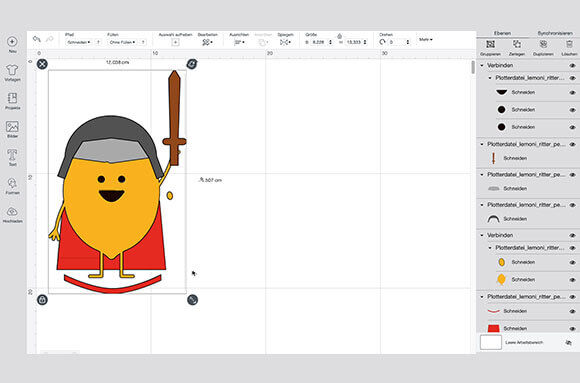
Download vores gratis plotterfil og åbn den i din plotter-software. I denne vejledning bruger vi Cricut Design Space. Klik i plotterprogrammet i venstre kolonne på Upload og derefter på Upload billede.

Opdel plotterfilen
2/11

Opdel plotterfilen

Først opdeles filen i sine enkeltlag. Højreklik i den højre skærmområde med lagene og vælg opdel.

Grupper relaterede elementer
3/11

Grupper relaterede elementer

Nogle elementer i filen består af flere individuelle lag, som dog bør høre sammen i det samlede billede. Som for eksempel ansigtet. Højreklik på det øverste lag af ansigtet i det højre lagområde og vælg forbind. Gør det samme for de gule dele af kroppen.

Indstil motivstørrelse
4/11

Indstil motivstørrelse

Marker alle lagene og indstil den rigtige motivstørrelse for dig. Det kan du gøre ved at flytte dobbeltpilen nederst til højre for det markerede felt eller ved at indtaste en størrelsesangivelse øverst i menulinjen.

Klik derefter øverst til højre på Fremstil.

Skæring af farvelag
5/11

Skæring af farvelag

Nu bliver hvert element skåret i den tilsvarende farve af plotterfolien. I Cricut Design Space sorteres farverne direkte på individuelle skærefelter. Start med det første skærefelt, vælg det passende materiale i programmet, og læg den farvede flexfolie i din skæremaskine. Sørg for, at den flotte folieside er vendt nedad mod skærepladen.

Fortsæt på denne måde for alle dele af en farve.

Fjern dele
6/11

Fjern dele

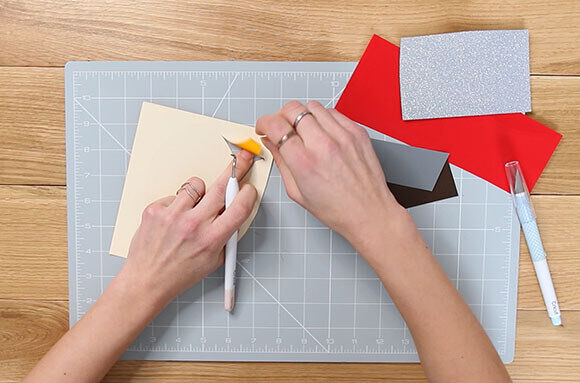
Skær alle dine dele groft ud af folien og brug dit afskæringsværktøj til at fjerne unødvendige foliedele.

Sammensæt motivet
7/11

Sammensæt motivet

Start med at lægge alle lag af flexfolie oven på hinanden, som motivet skal se ud til sidst. Placer det sådan på din pude. Nu fjerner du alle de øverste lag, indtil kun det nederste lag ligger på din bund.

Flexfolie stryge
8/11

Flexfolie stryge

Læg Teflon-strygefolien eller et bagepapir over flexfolien og pres i 20 sekunder med et strygejern eller en strygepresse fast på folien.

Fjerne plotterfolie
9/11

Fjerne plotterfolie

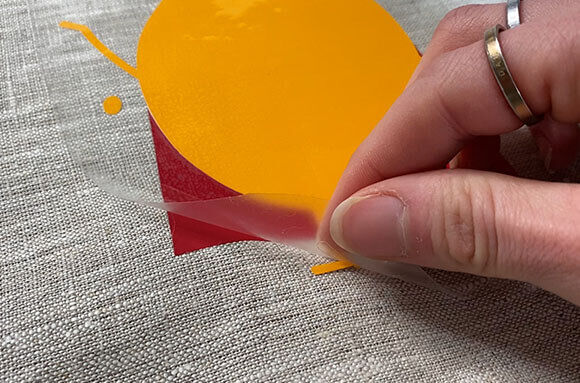
Fjern derefter forsigtigt den gennemsigtige transferfolie fra plotterfolien og se, om alt sidder fast på underlaget. Hvis en del stadig løsner sig, kan du nemt gentage strygeprocessen. Dermed er det første lag af det flerfarvede motiv strøget på.

Læg lagene på lag
10/11

Læg lagene på lag

Læg derefter det næste lag eller foliefarve på det første lag og gentag de tidligere trin. Fortsæt sådan, indtil motivet er færdigt. Til sidst kan du stryge over alle lag for at sikre, at alle lag er godt forbundet.

Færdig!
11/11

Færdig!

Færdig er dit flerfarvede plottermotiv! Nu kan du fylde din pude og glæde dig over din flerfarvede Lemoni.

Trin for trin med video

Trin for trin med video
Video auf YouTube ansehen